

Créer des périodes de fermeture
This content is not available in your language yet.
Les périodes de fermeture permettent de bloquer des terrains, par exemple pour les installations extérieures pendant l’hiver ou lors de travaux. Voici comment en configurer une.
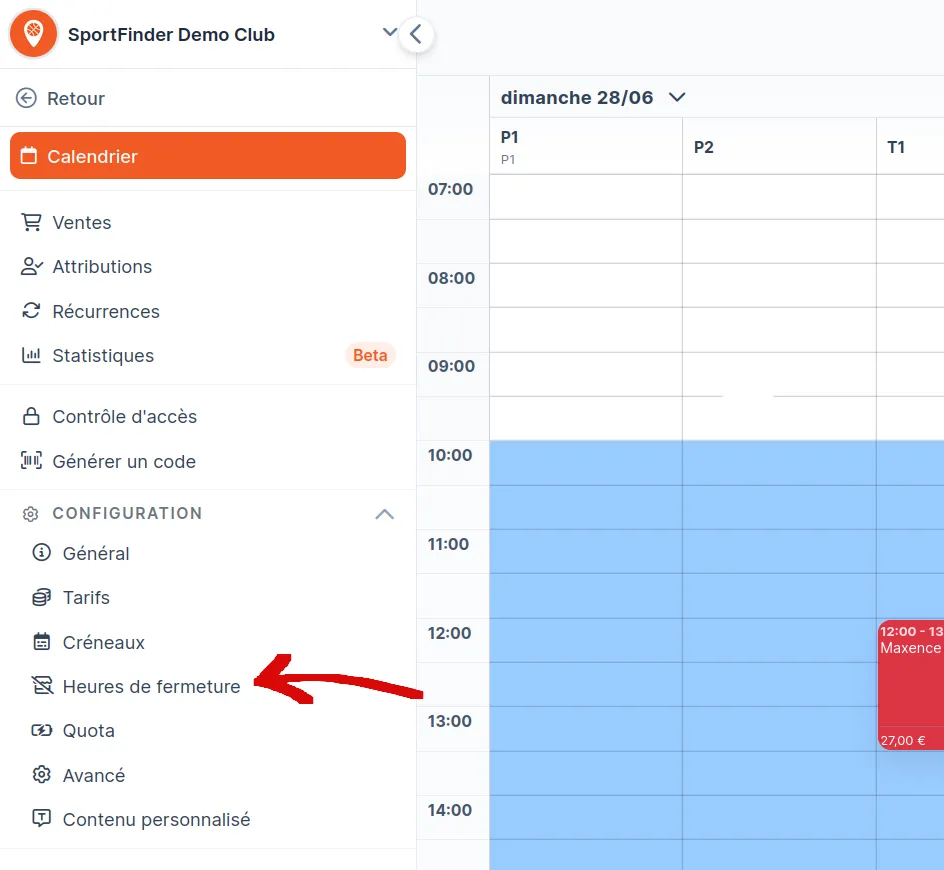
Accéder au menu « Périodes de fermeture »
Section intitulée « Accéder au menu « Périodes de fermeture » »- Connectez-vous à votre tableau de bord.
- Rendez-vous dans la section Calendrier.
- Ouvrez le menu et sélectionnez Période de fermeture.
Ajouter une période
Section intitulée « Ajouter une période »Dans la section Période de fermeture, cliquez sur le bouton Ajouter, en haut à gauche.
Remplir les informations
Section intitulée « Remplir les informations »- Activer la période : cochez la case Activé.
- Début et fin : indiquez les dates et heures de début et de fin.
- Sports concernés : sélectionnez les sports impactés (par exemple Padel).
- Ressources : choisissez les terrains ou installations concernés.
Par exemple, sur la capture ci-dessous :
- Début : 01-03-2025 à 12:00
- Fin : 01-12-2025 à 10:00
- Ressources : Field Extérieur 1, 2, 3 et 4
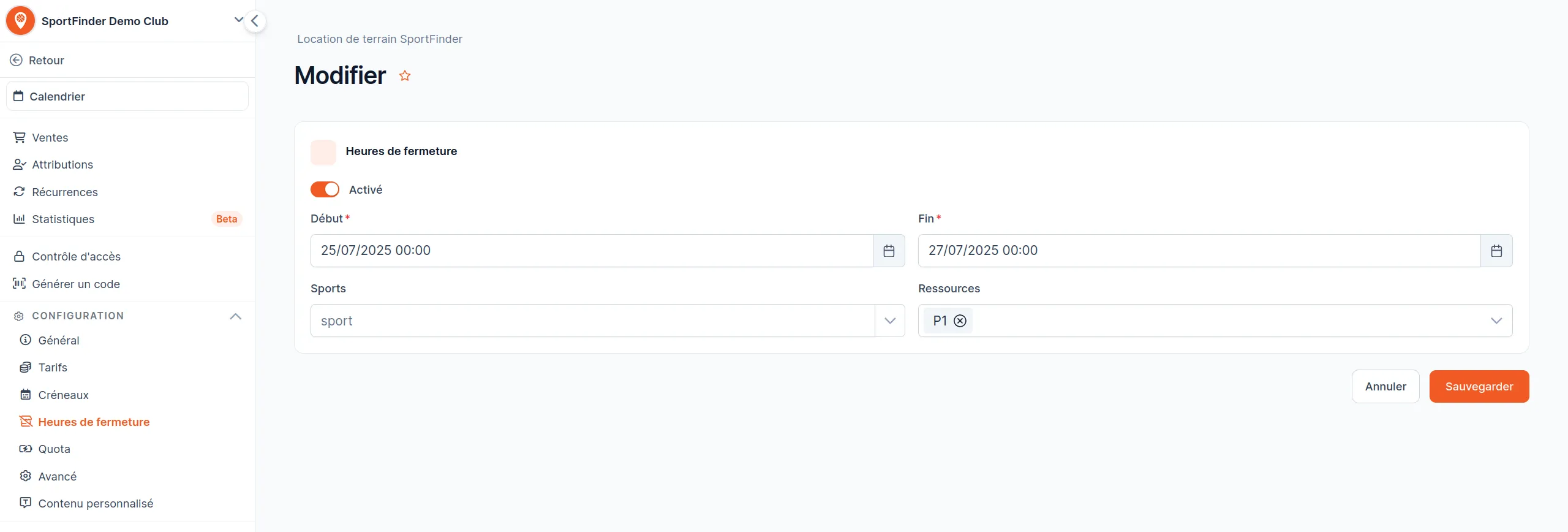
Une fois enregistrée, la période bloque les réservations sur les ressources concernées pendant l’intervalle défini, ce qui évite les conflits de réservation.
Pour un changement d’horaires saisonnier plutôt qu’un blocage complet, voir Gérer les horaires d’ouverture.