

Ajouter une réservation
Vous pouvez réserver un terrain pour l’un de vos joueurs directement depuis le calendrier. Voici la procédure complète. Pour une vue d’ensemble du calendrier, voir Bases du calendrier de réservation.
Accéder au calendrier
Section intitulée « Accéder au calendrier »- Rendez-vous dans la section Location de terrain de votre tableau de bord.
- Sélectionnez le calendrier.
- La liste de tous les terrains disponibles à la réservation s’affiche.
Sélectionner le créneau
Section intitulée « Sélectionner le créneau »Choisissez le jour, l’horaire et le terrain, puis cliquez sur la case correspondante pour ouvrir la fenêtre de réservation.
Remplir les informations
Section intitulée « Remplir les informations »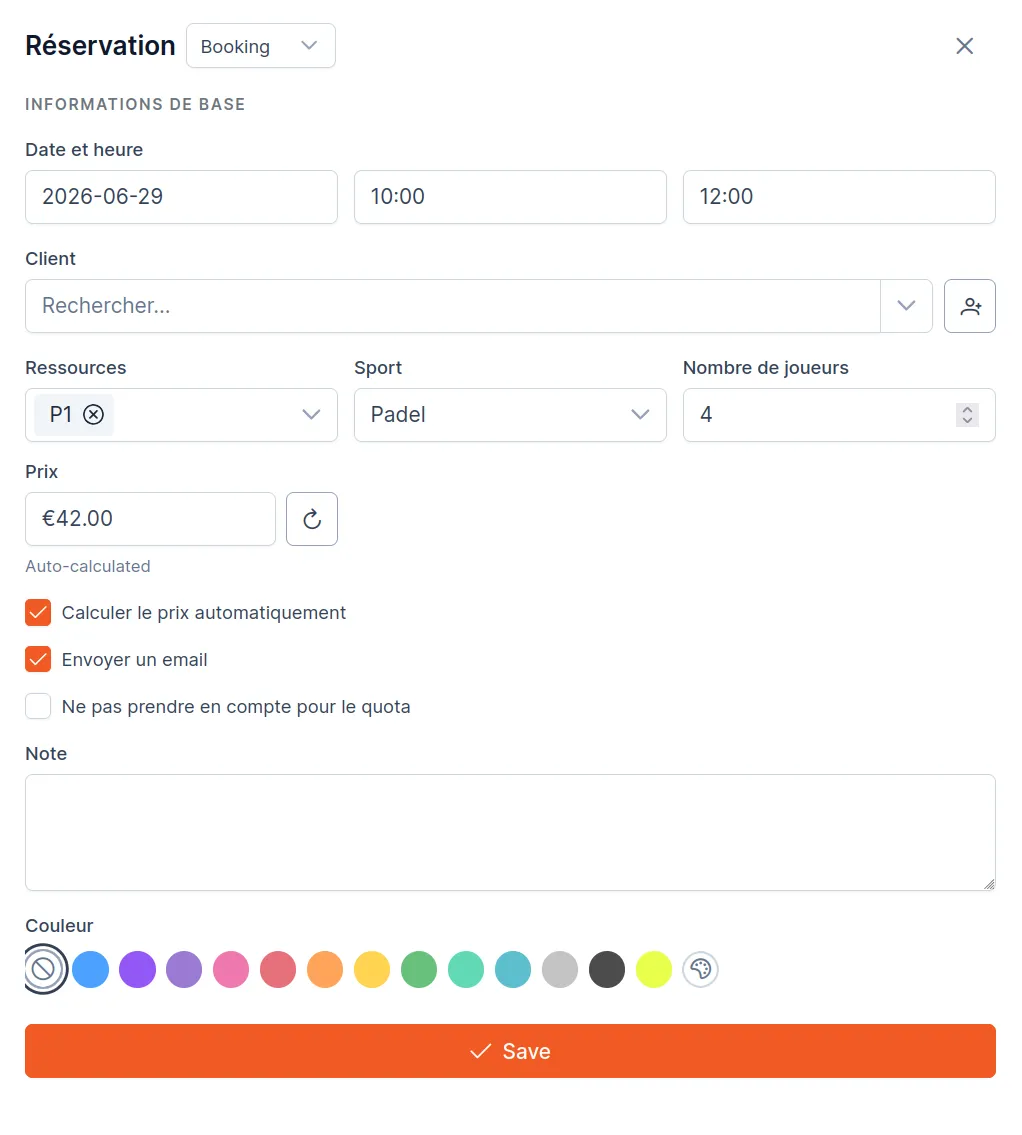
Une fois la fenêtre ouverte :
- Client : si le client a déjà réservé, son nom apparaît dans la liste. Sinon, cliquez sur Ajoutez-la pour l’ajouter à votre base de données (voir Ajouter un contact).
- Date : elle est pré-sélectionnée selon votre choix dans le calendrier.
- Horaires : indiquez l’heure de début et de fin.
- Ressources : sélectionnez le terrain (par exemple P1).
- Sport : choisissez le sport pratiqué (par exemple padel).
- Prix : il est calculé automatiquement par défaut, et reste modifiable manuellement si nécessaire.
- Quota : cochez cette case pour exclure la réservation du quota du client (utile pour les sessions particulières).
- Notes : ajoutez des remarques spécifiques si besoin.
- Couleur : associez une couleur à la réservation pour faciliter l’organisation visuelle.
Finaliser
Section intitulée « Finaliser »Cliquez sur Sauvegarder pour valider la réservation.